> ## Documentation Index
> Fetch the complete documentation index at: https://doc.hoorii.io/llms.txt
> Use this file to discover all available pages before exploring further.
# HPLS 操作手册
### 步骤一:HPLS 网关连接外网
1. HPLS 网关接通电源(请根据被测产品的电源要求,选择接入 220V 或 120V) ,电
源指示灯状态为红色。
2. HPLS 网关 WAN 口连接外网网线,红黄色灯闪烁代表网线正常插入。
3. 用电脑连接“HPLS-”开头的 Wi-Fi(无密码) ,确保该 Wi-Fi 能正常访问外网。
### 步骤二:连接打印机
1. 打印机接通电源,并通过 USB 端口连接到 HPLS 网关。
2. 打开浏览器地址栏,输入地址:192.168.5.1:631,打开打印机管页面-Open
Printing CUPS 2.4.1。若电脑未连接 HPLS 网关 Wi-Fi,则需要通过登陆打印机所连路由器,查询打印机局域网 IP 地址,并在浏览器中输入【网关局域网 IP 地址+端口号 631】 。
### 步骤三:添加打印机
打开 Open Printing CUPS 2.4.1,按如下步骤添加打印机:
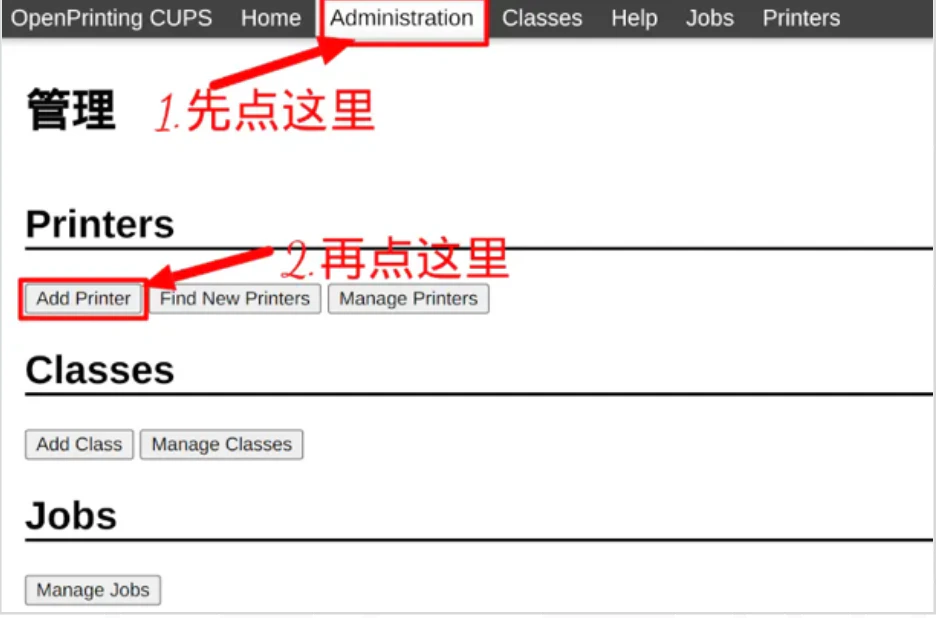
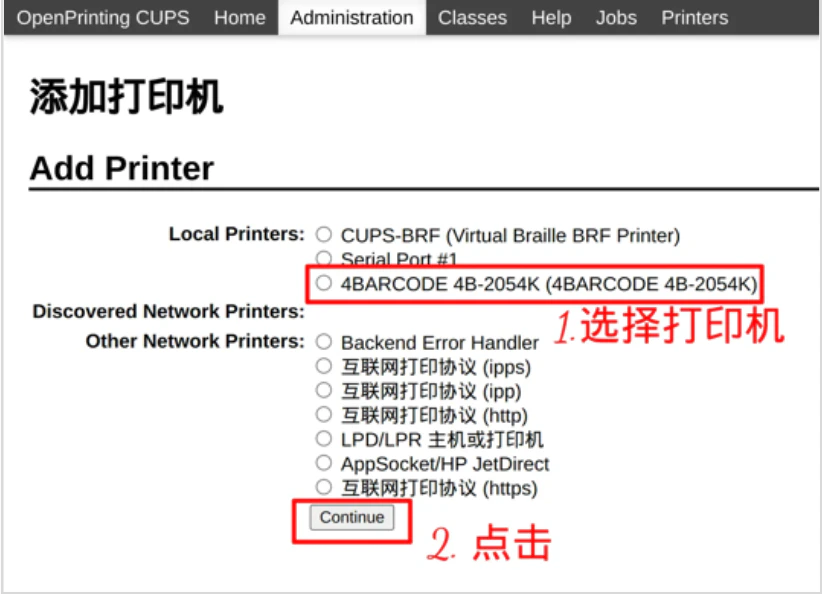
1. 点击页面中 Administration 菜单,点击 Add Printer 按钮;选择要添加的打印机
(按图中所示),点击 Continue 按钮。
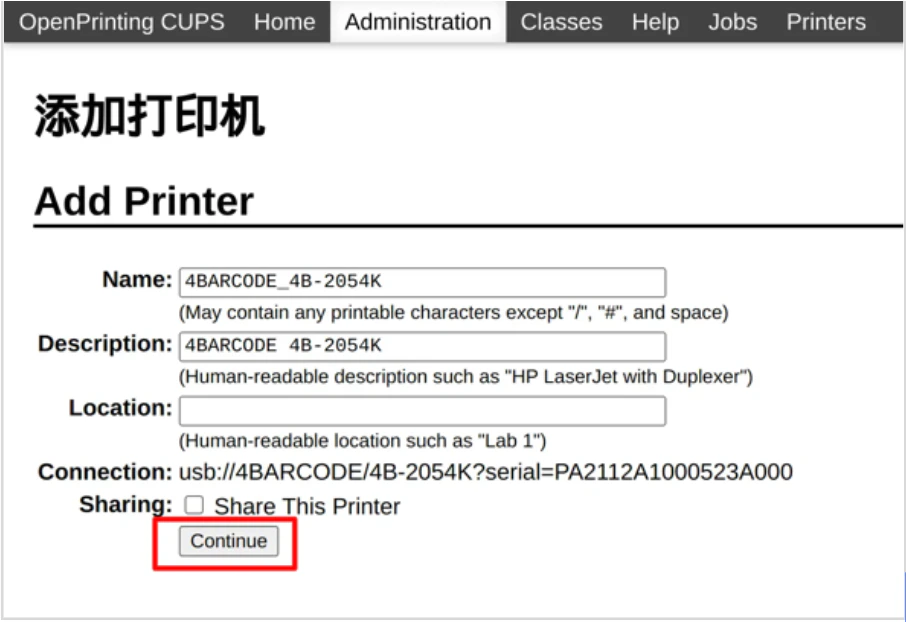
 2. 确认打印机名称如图所示,继续点击Continue按钮。
 3. 选择打印机驱动。
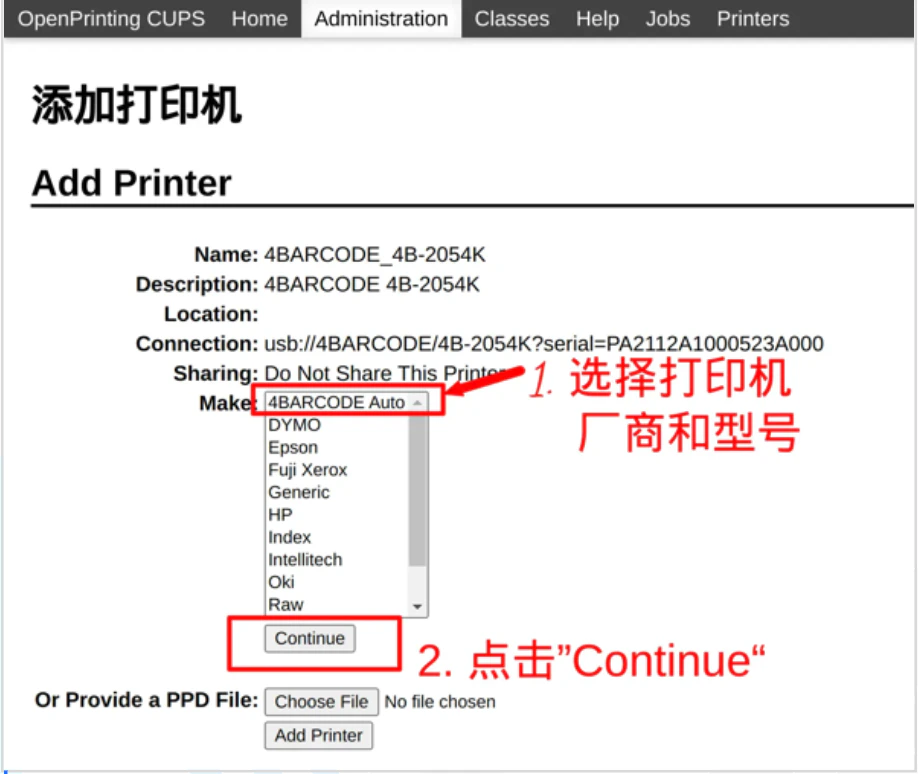
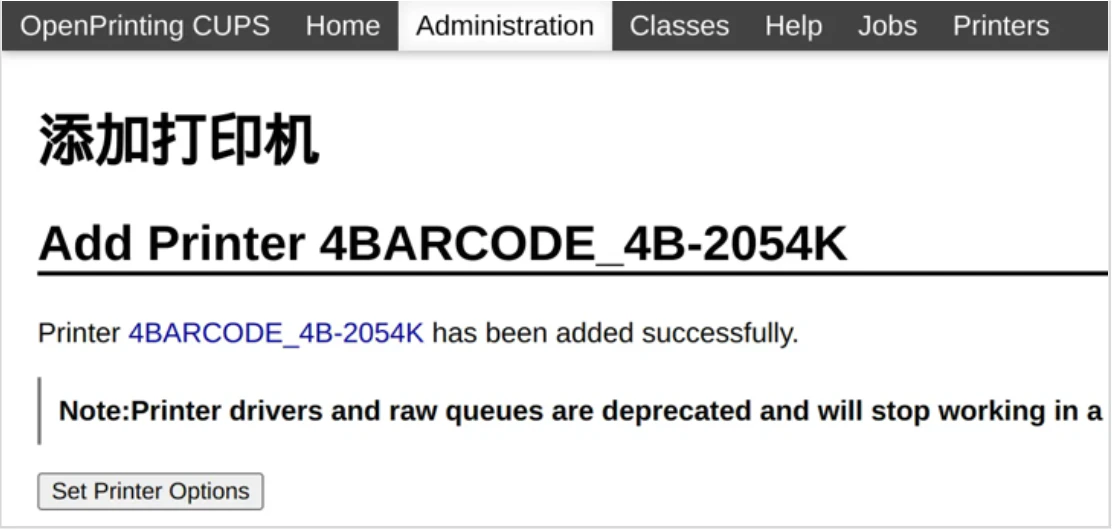
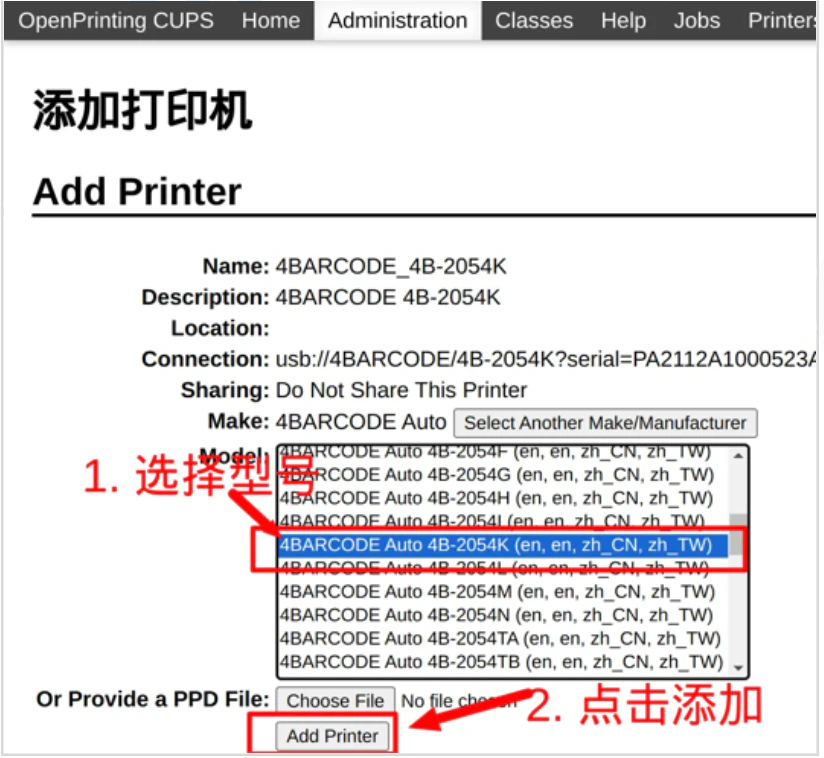 4. 出现如下界面,即代表打印机添加成功。
 ### 步骤四:配置打印机
1. 打开如下页面。
### 步骤四:配置打印机
1. 打开如下页面。
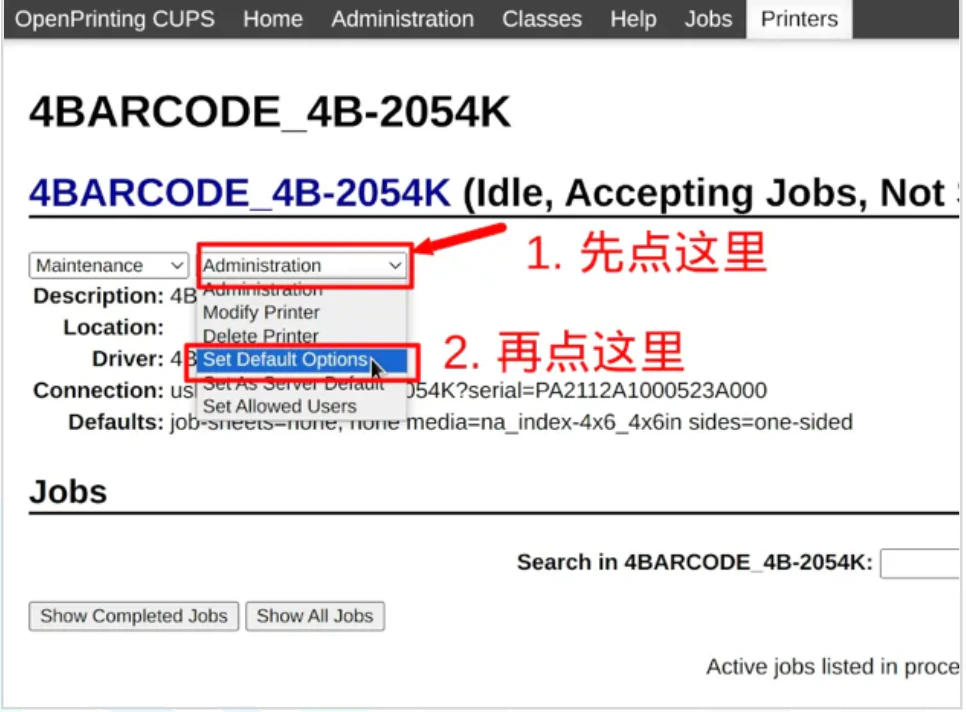
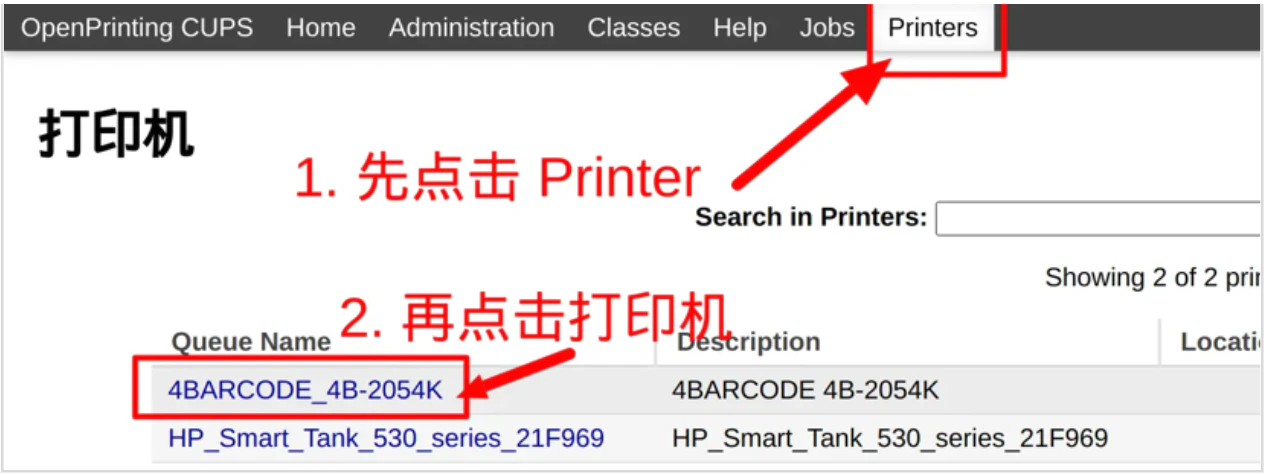 2. 设置默认选择。
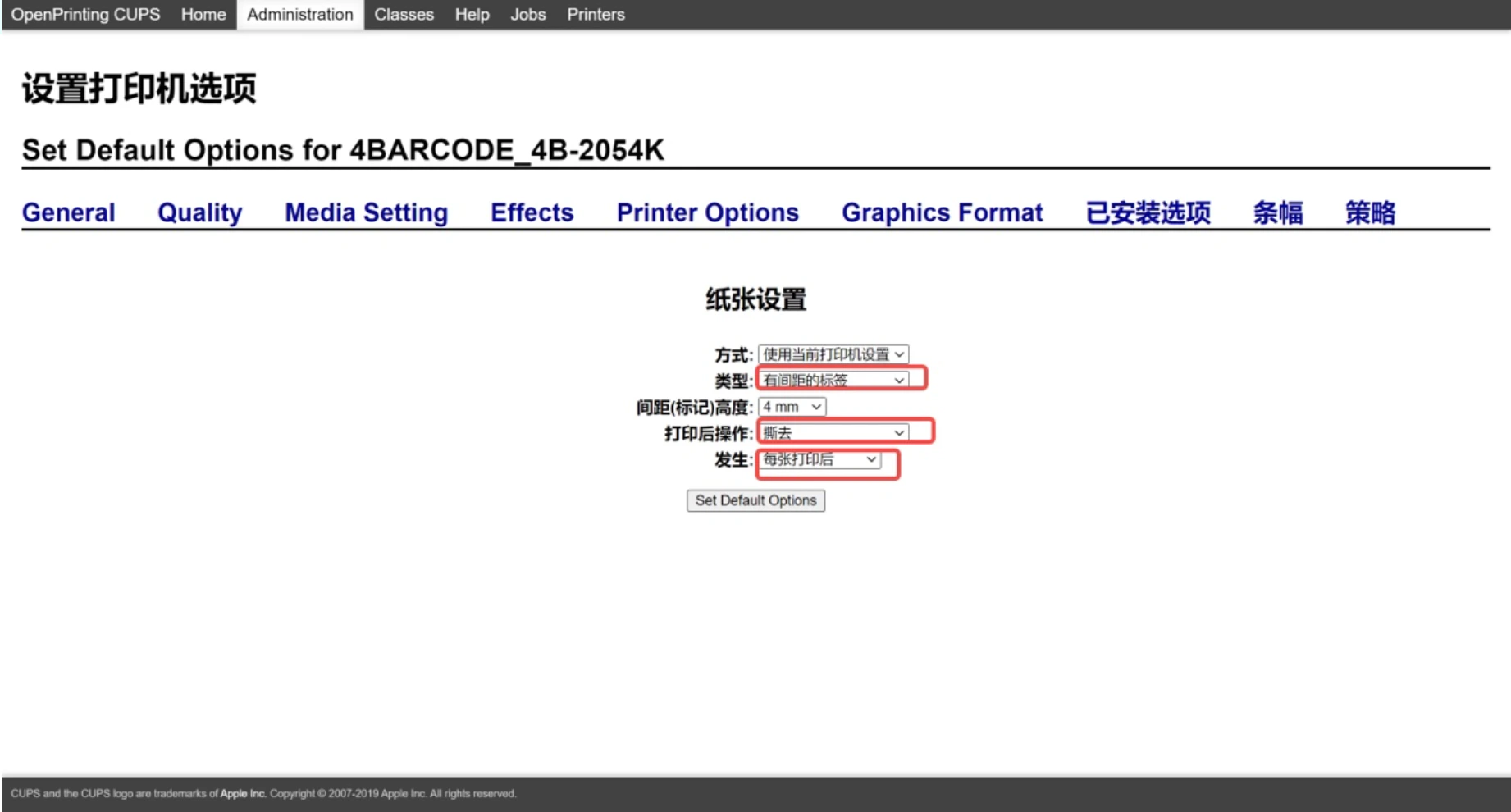
 3. 根据标签纸大小,配合打印测试,设置纸张大小;其中打印后操作选择“撕去”,否则打印完不会走纸。
 ### 步骤五:检验打印机设置
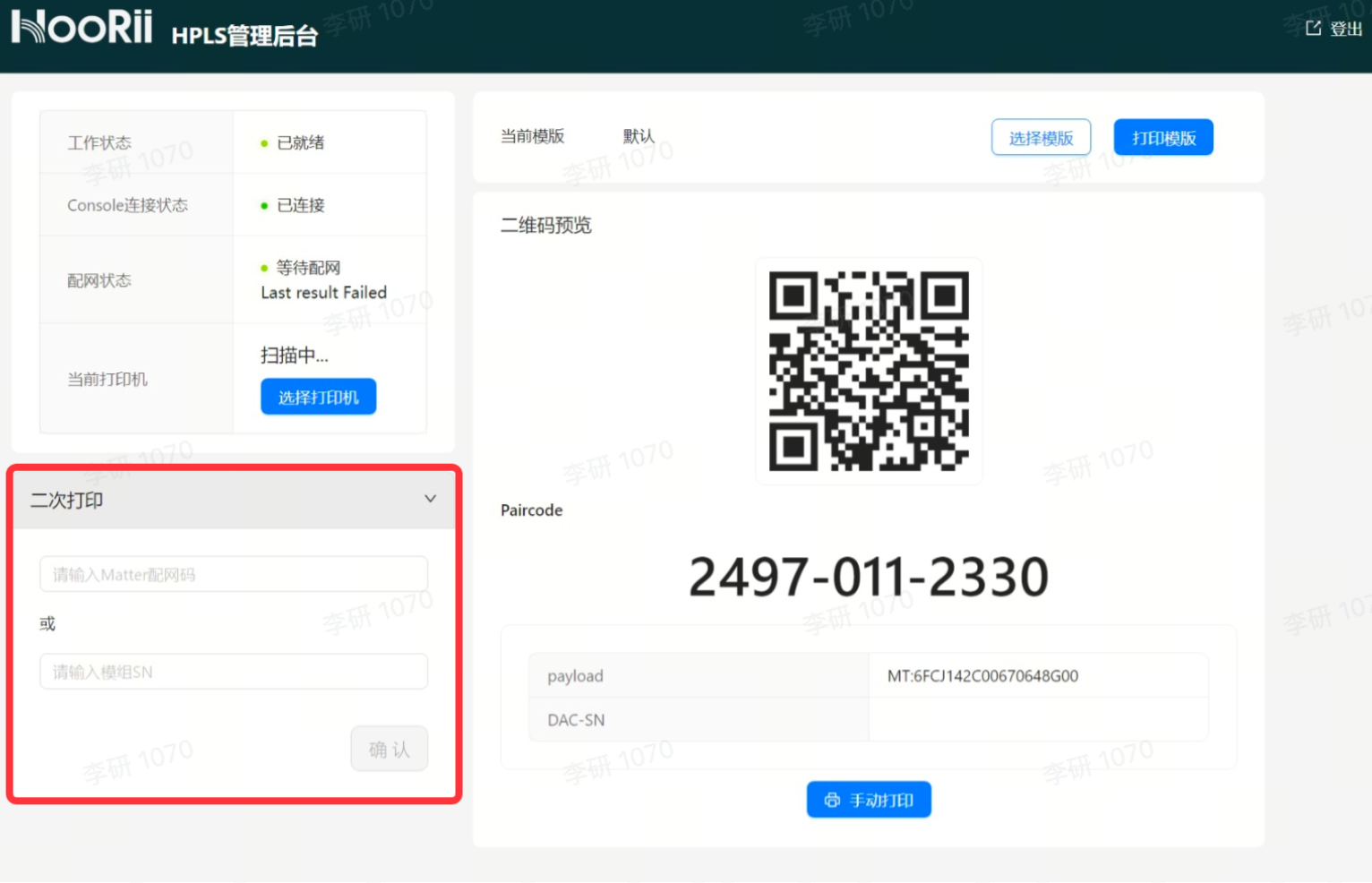
打开地址:[http://192.168.5.1:8080,该地址为](http://192.168.5.1:8080,该地址为) HPLS 管理后台。若电脑未连接 HPLS
网关 Wi-Fi,则需要通过登陆 HPLS 网关所连路由器,查询 HPLS 网关局域网 IP 地址,
并在浏览器中输入【网关局域网 IP 地址+端口号 8080】。如下界面:
### 步骤五:检验打印机设置
打开地址:[http://192.168.5.1:8080,该地址为](http://192.168.5.1:8080,该地址为) HPLS 管理后台。若电脑未连接 HPLS
网关 Wi-Fi,则需要通过登陆 HPLS 网关所连路由器,查询 HPLS 网关局域网 IP 地址,
并在浏览器中输入【网关局域网 IP 地址+端口号 8080】。如下界面:
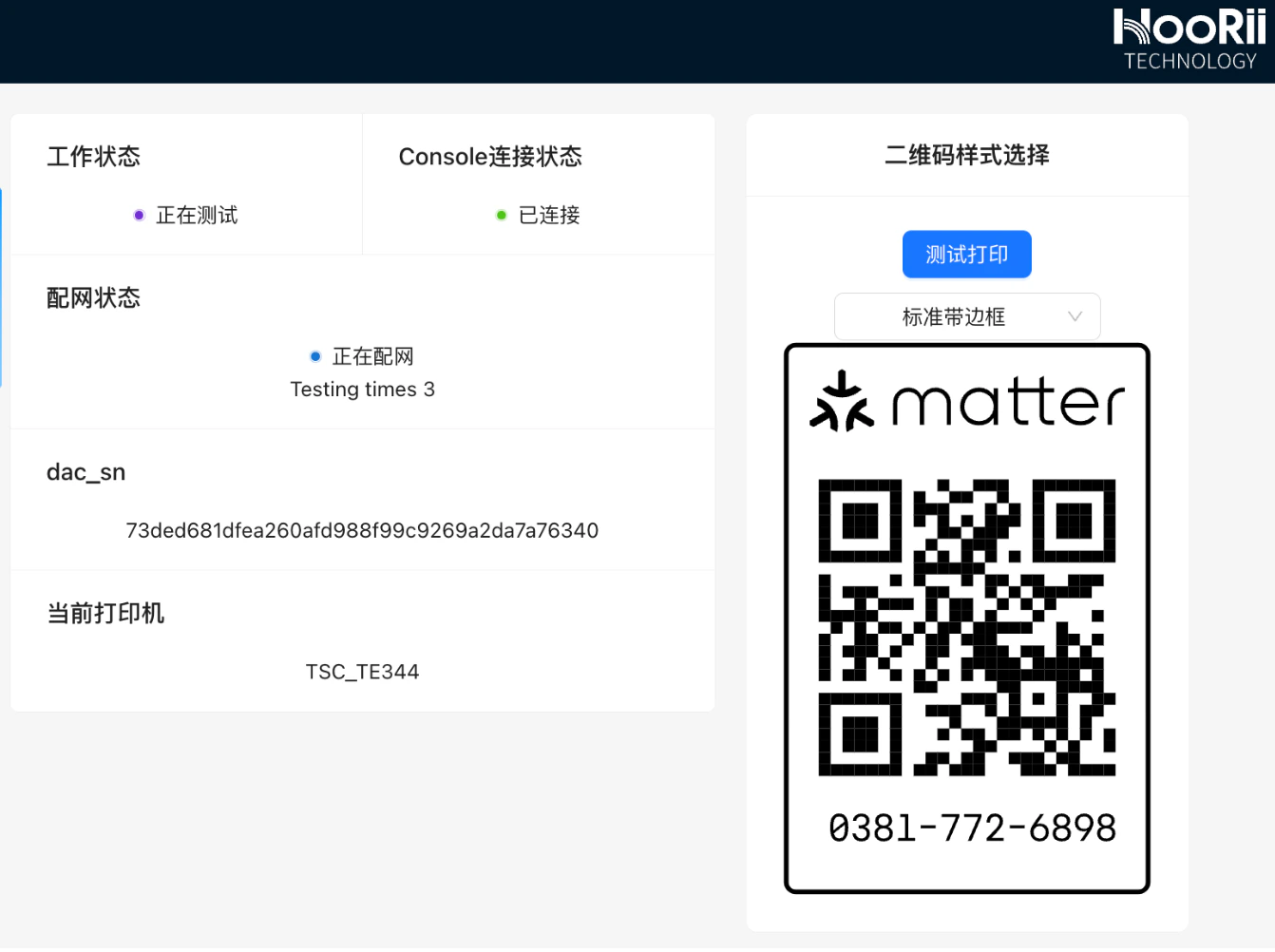 左侧显示说明:
* 工作状态-6 种:正在初始化、已就绪、正在写入、正在测试、正在打印、故障;
* Console 连接状态,HPLS 网关与 HooRii 云的连接状态:未连接、已连接;
* 配网状态,显示当前配网阶段:等待配网、正在配网、配网成功、配网失败;
* dac\_sn:显示正在测试的设备的 HooRii SN;
* 当前打印机:显示当前打印机的型号;
右侧显示说明:
* 测试打印:进行打印测试;
* 样式选择:当前可选择不同的打印样式;
在测试打印下方的选择框中,选择本次需要打印的 Matter 二维码样式。
点击“测试打印”检查打印机输出,若打印机输出内容明显不符合纸张大小,请回到
步骤四重新设置打印机纸张大小,直至打印出合适尺寸的二维码标签。
### 步骤六:进入生产操作
在 HPLS 管理界面中
* 检查工作状态为:已就绪。
* 检查 Console 连接状态为:已连接。
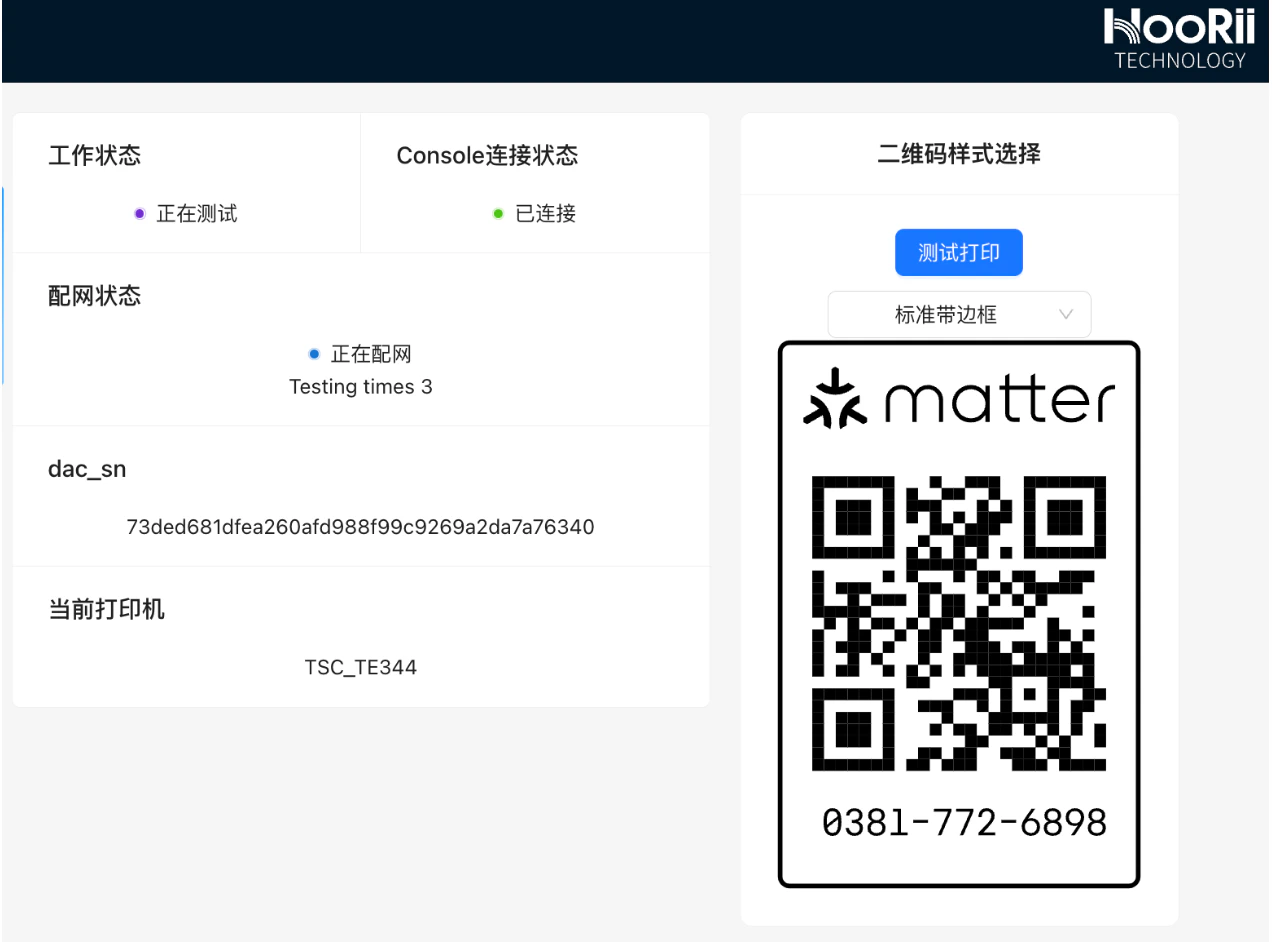
左侧显示说明:
* 工作状态-6 种:正在初始化、已就绪、正在写入、正在测试、正在打印、故障;
* Console 连接状态,HPLS 网关与 HooRii 云的连接状态:未连接、已连接;
* 配网状态,显示当前配网阶段:等待配网、正在配网、配网成功、配网失败;
* dac\_sn:显示正在测试的设备的 HooRii SN;
* 当前打印机:显示当前打印机的型号;
右侧显示说明:
* 测试打印:进行打印测试;
* 样式选择:当前可选择不同的打印样式;
在测试打印下方的选择框中,选择本次需要打印的 Matter 二维码样式。
点击“测试打印”检查打印机输出,若打印机输出内容明显不符合纸张大小,请回到
步骤四重新设置打印机纸张大小,直至打印出合适尺寸的二维码标签。
### 步骤六:进入生产操作
在 HPLS 管理界面中
* 检查工作状态为:已就绪。
* 检查 Console 连接状态为:已连接。
 1. 将一件待测产品放入屏蔽箱,长供电产品需要将产品插上屏蔽箱内的电源插座;
2. 关闭屏蔽箱(关闭动作会对屏蔽箱内电源插座上电) ,等待打印机打印二维码标签;
3. 二维码标签打印好后,打开屏蔽箱(打开动作会对电源插座断电) ,拿出产品;
4. 将二维码标签贴在产品上;
5. 继续在屏蔽箱中放入下一件产品。
### 可选步骤:再次打印二维码
HPLS 服务支持二维码丢失或损坏的场景,可以再次对配网二维码打印
1. 登录 HPLS 服务;
2. 在软件界面左下方区块:通过唯一标识信息进行二次打印,可输入模组 SN 或者 Matter 配网码,点击确认后将按照模版生成对应的二维码。
1. 将一件待测产品放入屏蔽箱,长供电产品需要将产品插上屏蔽箱内的电源插座;
2. 关闭屏蔽箱(关闭动作会对屏蔽箱内电源插座上电) ,等待打印机打印二维码标签;
3. 二维码标签打印好后,打开屏蔽箱(打开动作会对电源插座断电) ,拿出产品;
4. 将二维码标签贴在产品上;
5. 继续在屏蔽箱中放入下一件产品。
### 可选步骤:再次打印二维码
HPLS 服务支持二维码丢失或损坏的场景,可以再次对配网二维码打印
1. 登录 HPLS 服务;
2. 在软件界面左下方区块:通过唯一标识信息进行二次打印,可输入模组 SN 或者 Matter 配网码,点击确认后将按照模版生成对应的二维码。